1️⃣ O QUE É O SEGURO D&O
O seguro D&O (Directors and Officers) é uma modalidade de Responsabilidade Civil destinada a proteger:
-
Diretores
-
Administradores
-
Conselheiros
-
Executivos
Contra reclamações decorrentes de atos de gestão praticados no exercício de suas funções.
🔎 Coberturas principais:
-
Custos de defesa
-
Indenizações
-
Acordos judiciais ou extrajudiciais
-
Processos administrativos (CVM, Bacen, etc.)
📝 2️⃣ INSTRUÇÃO DE CADASTRO – D&O
🔎 2.1
VERIFICAÇÃO DE DUPLICIDADE – D&O
📌 2.1 Consulta Obrigatória Antes da Criação do Negócio
Antes de criar qualquer novo negócio no ramo D&O, é obrigatório realizar a verificação de duplicidade no sistema.
🔍 PASSO 1 – Consultar Segurado
Realizar busca em Negócios utilizando:
-
CNPJ do segurado
ou -
Nome/Razão Social completa
⚠️ Sempre priorizar busca pelo CNPJ.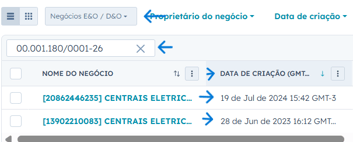
📂 PASSO 2 – Analisar Resultado da Busca
✔️ Se NÃO existir negócio:
➡️ Prosseguir com a criação normal do cadastro.
⚠️ Se JÁ existir negócio:
Realizar as seguintes validações:
📅 1️⃣ Verificar Data de Criação
-
📌 Se o negócio for do ano anterior:
➡️ Pode seguir com novo cadastro (novo ciclo). -
📌 Se o negócio for do ano vigente:
➡️ Realizar análise detalhada antes de criar novo.
🏢 2️⃣ Validar Corretora
Verificar:
-
É a mesma corretora?
-
É corretora diferente para o mesmo risco?
📄 3️⃣ Verificar se é a Mesma Solicitação
Confirmar:
-
Mesmo LMG?
-
Mesma atividade?
-
Mesmo período de vigência?
-
Mesma estrutura societária?
⚠️ Evitar duplicidade de análise para o mesmo risco.
📝 4️⃣ Verificar se se Trata de Ordem Firme
Confirmar se o negócio existente é:
-
Ordem firme já em negociação
-
Processo avançado com subscrição
-
Emissão em andamento
❌ Se for ordem firme:
Não criar novo negócio sem validação.
📊 2.2 Confirmar Tipo de Cotação
Após validação de duplicidade, confirmar e classificar corretamente:
-
Prospecção → Novo seguro (empresa ainda não possui apólice conosco)
-
Renovação → Apólice vigente na FF
-
Endosso → Alteração de apólice já emitida
⚠️ Classificação incorreta impacta diretamente o fluxo de análise.
🚨 PONTOS DE ATENÇÃO
✔️ Nunca criar negócio sem verificar duplicidade
✔️ Sempre analisar ano de criação
✔️ Validar corretora e tipo de solicitação
✔️ Confirmar se não há ordem firme em andamento
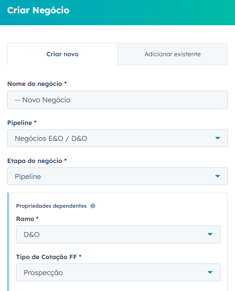
➕ 2.2 Criar Novo Negócio
Preencher:
-
Pipeline: Negocios E&O / D&O
-
Ramo: D&O
-
Tipo de Cotação:
-
Prospecção
-
Renovação
-
Endosso
-
📌 3️⃣ INFORMAÇÕES OBRIGATÓRIAS NO CADASTRO
⚠️ Não avançar sem esses campos preenchidos.
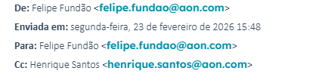
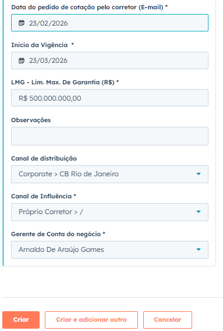
✔️ Data do envio do pedido de cotação do corretor
✔️ Vigência
Seguro Novo:
-
Projetar 30 dias corridos a partir do recebimento
Corretor informa a vigência:
- Renovação FairFax pesquisar vigência no Join 👉 Join
-
Inserir a data informada, ela pode vir como vencimento
✔️ LMG
Limite Máximo de Garantia solicitado, sempre usar o maior valor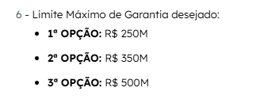
⚠️Orientação Importante – Vigência e LMG⚠️
As informações de Vigência da apólice e LMG:
-
Podem constar no corpo do e-mail enviado pelo corretor;
-
Podem estar detalhadas no anexo (proposta, apólice anterior ou documento de cotação);
-
A vigência pode vir mencionada de forma anual no e-mail (ex: “vigência anual”),
🚨 Sempre conferir e validar no anexo, quando houver, pois ele é a fonte oficial da informação.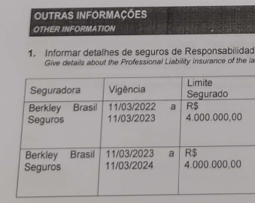
✔️ Canal de distribuição
✔️ Canal de influencia
✔️ Gerente de contas
Para preenchimento destas 3 informações, consultar em grade comercial dentro do ticket:
Usar o e-mail do corretor como base de consulta para o nome da corretora, normalmente os e-mails após o @ possui o nome da corretora. Ex: De: Matheus Salomão Homci <matheus.homci@jgsseguros.com.br> , neste caso a corretora é a JGS
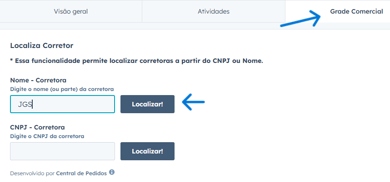
Imagem ilustrativa da etapa de cadastro mencionada a cima:
📎 4️⃣ DOCUMENTAÇÃO BÁSICA
Anexar ao negócio:
-
Questionário D&O
-
Último balanço (quando enviado)
-
Sinistralidade (se houver)
-
Apólice anterior (em caso de renovação)
-
E-mail do corretor solicitando cotação
⚠️ Associar todos os anexos ao negócio.
🔗 5️⃣ ASSOCIAÇÕES OBRIGATÓRIAS
Antes de movimentar:
✔️ Associar segurado
✔️ Associar corretor
✔️ Associar contato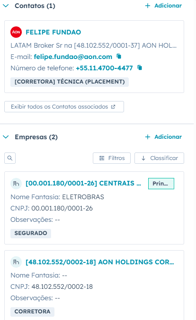
✔️ Preencher grade comercial completa:
-
Gerente Comercial
-
Gerente de Contas
-
Assistente Comercial
-
Subscritor
🚀 6️⃣ MOVIMENTAÇÃO PADRÃO
Após checklist completo:
➡️ Mover para Fila de Cotação, preencher todas informações obrigatórias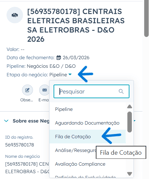
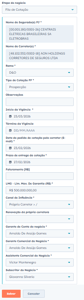
⚠️ Somente após:
-
Página atualizada
-
Número do negócio gerado
-
Nome do negócio validado

🟥 GUIA DE RECUSA – D&O
📌 Quando Recusar?
-
Atividade não aceita pela seguradora
-
Orientação formal do subscritor
-
Fora do guideline interno
-
Inconsistência grave de informação
🔴 Procedimento de Recusa
1️⃣ Atualizar a página
2️⃣ Confirmar número do negócio
3️⃣ Alterar etapa para Recusado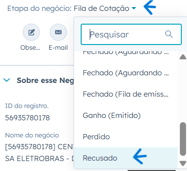
📋 Campos Obrigatórios para Movimentação
✔️ LMG
✔️ Origem da Recusa
✔️ Motivo da Recusa
✔️ Observações da Recusa
⚠️ Grade comercial deve estar completamente preenchida.
Associação de e-mails e anexos :
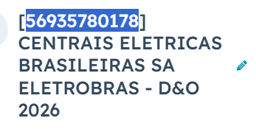
Passo 1 - Copie o numero do negocio gerado
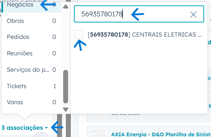
Passo 2 - Vá no ticket em e-mail, clique em associações, depois selecione negócios, cole o número em pesquisar, e o selecione.
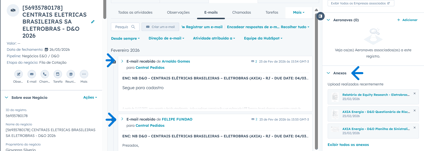
Passo 3 - Após as associações efetuadas, vá no negocio, atualize a pagina e confira se foi associado corretamente o E-mail e os anexos.
✅ CHECK FINAL – D&O
✔️ Duplicidade verificada
✔️ Segurado correto
✔️ LMG preenchido
✔️ Faturamento informado (Não obrigatório, Preencher somente se foi informado)
✔️ Atividade descrita
✔️ Grade comercial completa
✔️ E-mail associado
✔️ Anexos vinculados
✔️ Etapa correta definida (Fila ou Recusa)
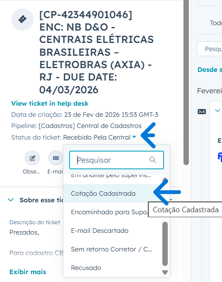
Após checklist efetuado, mover o Status do Ticket para cotação cadastrada: