Qual a função deste guia?
Este guia tem como objetivo orientar o tratamento dos principais casos operacionais, descrevendo o passo a passo para realizar as demandas de maneira correta de cada situação. Neste guia, você encontrará casos que apresentam especificidades e os procedimentos corretos de cada um deles.
Como realizar a tratativa correta?
Caso 1 – Apólice não localizada
Nesse caso, geralmente ocorre antes de cadastrar o negócio, no qual não é encontrada a apólice para realizar o cadastro.
Passo 1 – Verificar no Hubspot
Caso esteja cadastrado:
- Verificar se há apólice nos anexos, caso não tenha, seguir para os próximos passos:
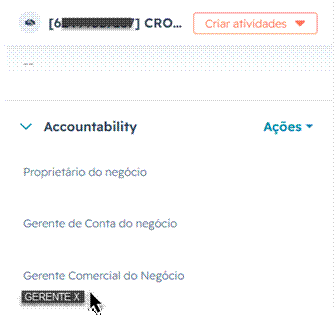
- Na aba “Accountability” do negócio no Hubspot, verificar o gerente comercial responsável.
- Na planilha de grade mais atual, cole e busque o CNPJ apresentado do negócio;
- Verificar o gerente comercial responsável.
Caso não esteja cadastrado:
- Verificar no Join, pesquisando pelo CNPJ da corretora;
- Verificar nos e-mails qual comercial da Fairfax está nas tratativas dos e-mails (quem está em cópia ou quem enviou a solicitação para a central realizar o cadastro).
Passo 2 – Verificar na Planilha de Grade

Passo 3 – Verificar a proposta no Join
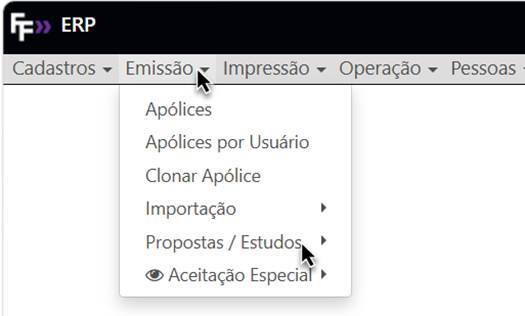
- No Join, pesquise o número da proposta na aba “Emissão” > “Proposta / Estudos”;
- Se apresentar status “Em andamento”, não possui apólice.
- Se não apresentar nenhum status, seguir para o próximo passo:
Passo 4 – Entrar em contato
- Entrar em contato via Teams e e-mail no Hub, com gerente comercial responsável indicado, apresentando o caso;
- Se a demanda for urgente, entrar em contato com o assistente comercial indicado pelo Hub e pela planilha de grade atualizada.
Caso 2 – Documentos não localizados
Passo 1 – Verificar os anexos
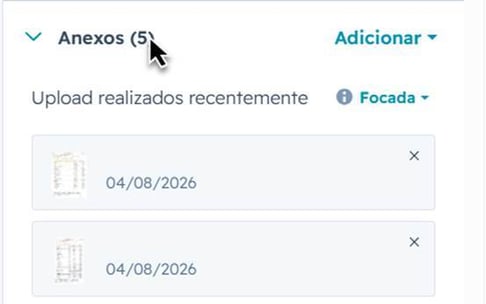
- Na aba lateral direita, desça o mouse até encontrar a aba “Anexos”
- Verifique se não há nenhum anexo apresentado na aba.
- Explore na aba “Atividades”, verificando os e-mails associados ao negócio, procurando por anexos nos e-mails.
- Entre no ticket associado ao negócio;
- Verifique na aba “Anexos” e nos e-mails associados ao ticket.
Passo 2 – Verificar os e-mails
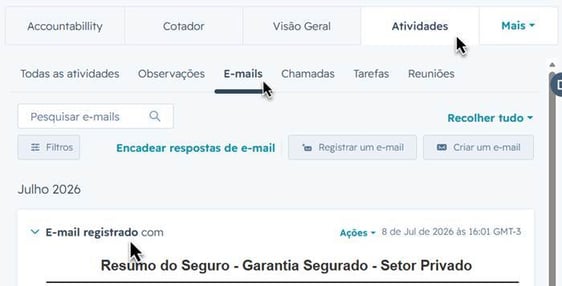
Caso não existam documentos associados ao negócio na aba “Anexos” e nem nos e-mails, siga o próximo passo:
Passo 3 – Verificar no Ticket
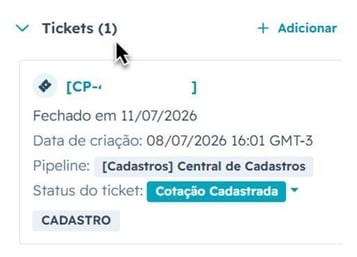
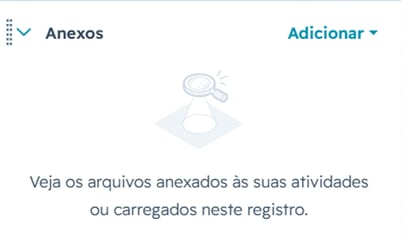
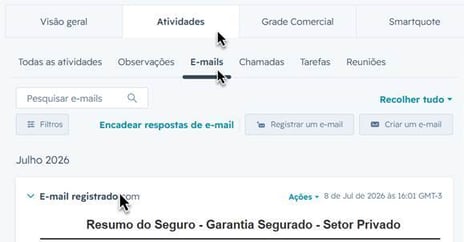
Caso não existam documentos associados ao Ticket, siga os próximos passos:
Passo 4 – Entrar em contato
- Entre no negócio e busque por quem criou o negócio;
- Entre em contato pelo Teams com o criador do negócio, perguntando se existem anexos;
- Entrar em contato pelo e-mail do Hubspot, colocando os analistas da InnLeaders (Ackcelli e Guilherme) e liderança (Vivian) em cópia.
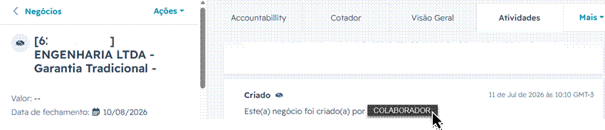
Passo 5 – Retornar ao solicitante (Opcional, se existir solicitante)
- Envie o anexo ou envie o link do Hub atualizado, caso os anexos sejam associados ao negócio.

Caso não existam anexos, também é necessário retornar ao solicitante, informando-o que está sem anexos.