Documento elaborado com base em reunião interna sobre a utilização dos recursos nativos do HubSpot para criação, manutenção e personalização de relatórios e painéis gerenciais.
Visão Geral
Os relatórios são elaborados dentro do próprio HubSpot. Primeiro é definida a base de consulta, depois a visualização dos dados e, por fim, os filtros e ajustes de estética. Os painéis são compostos pelo agrupamento desses relatórios.
Acesso à Área de Relatórios
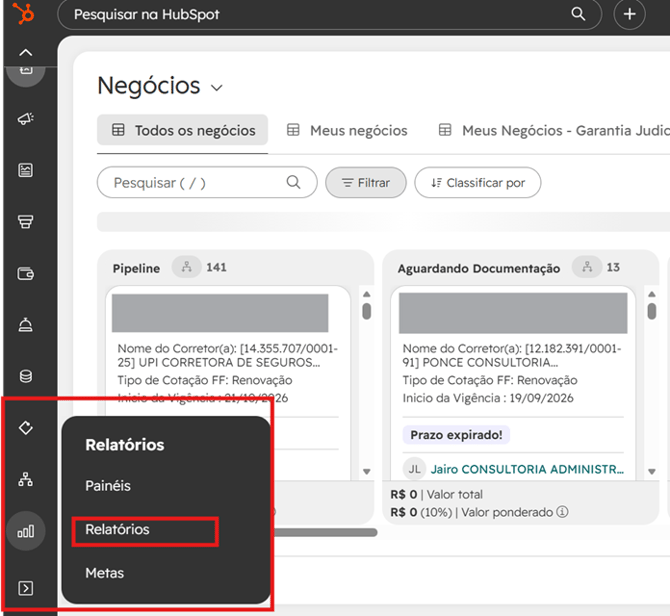
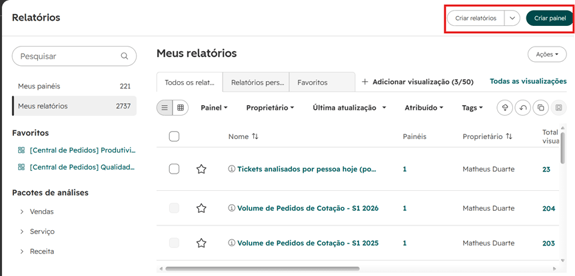
Acesse Relatórios > Painéis e Relatórios e selecione Criar. Para construir um painel, o processo deve começar pela criação dos relatórios que irão compô-lo.
Tipos de Relatório
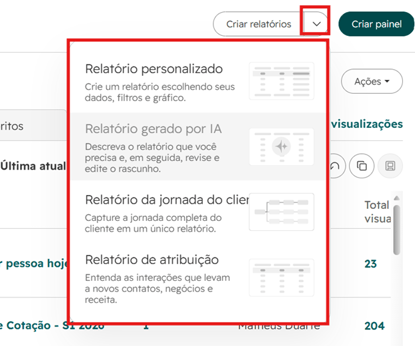
O HubSpot disponibiliza diversos tipos de relatórios. O relatório personalizado é recomendado por oferecer maior flexibilidade, facilitar futuras manutenções e permitir a utilização de dois ou mais objetos no mesmo relatório.
Conceito de Objetos
Empresas, contatos, negócios, tickets e apólices são exemplos de objetos. Esses objetos possuem propriedades próprias e relacionamentos entre si. Na maioria dos painéis, os objetos mais utilizados são Negócios e Tickets.
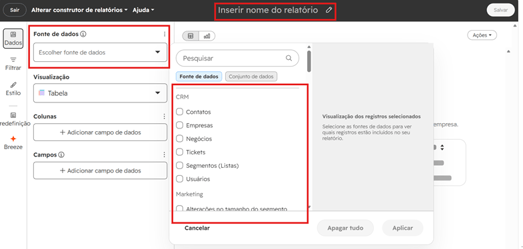
Os objetos vêm da aba Fonte de Dados e servem para separar os seus filtros principais para o relatório, também é possível dar um nome para seu relatório/ painel.
Criação de Relatórios
Defina a premissa do relatório. Exemplo: acompanhar quantos negócios foram criados em determinado período, quem realizou o cadastro e qual o ramo correspondente. Selecione o tipo de gráfico, configure eixos, medidas e níveis de detalhamento.
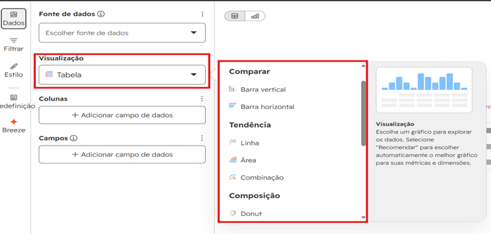
O tipo de gráfico é definido pela aba Visualização, o Hubspot disponibiliza diversos tipos e tem explicação para o que cada um deles é recomendado.

Na aba “Estilo” é possível alterar os rótulos.
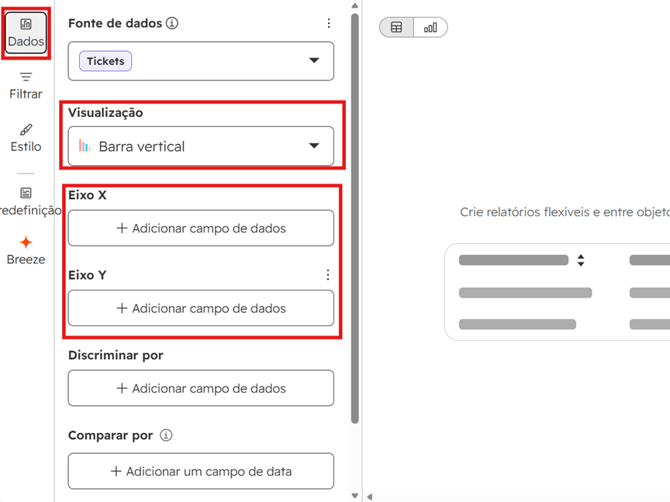 Enquanto na de “Dados” ao selecionar o tipo de “Visualização”, é possível selecionar os eixos.
Aplicação de Filtros
Os filtros funcionam de forma semelhante aos filtros de ferramentas analíticas. Existem operadores como maior que, menor que, está entre, é e não é. Datas relativas, como semana passada, são dinâmicas e se ajustam conforme a data da consulta. Datas definidas por intervalo permanecem fixas.
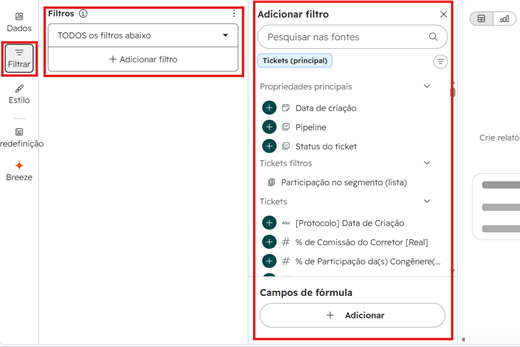
Os filtros podem ser selecionados na aba “Filtrar”, e são selecionados de acordo com as fontes de dados escolhidos (No caso da foto acima a fonte de dados escolhida foi “Tickets”).
Personalização Visual
É possível alterar o tipo de gráfico, escala linear ou logarítmica, posição das legendas, limites dos eixos e paleta de cores. Também podem ser utilizados códigos de cor específicos quando necessário.
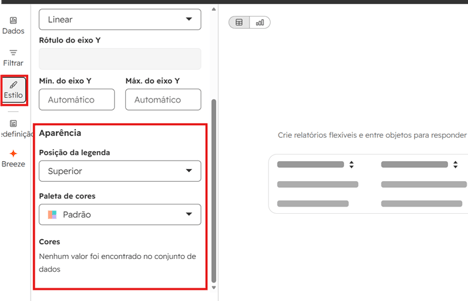
A aparência do gráfico também pode ser alterada pela aba “Estilo”.
Criação e Compartilhamento de Painéis
Após salvar o relatório, adicione-o a um painel existente ou crie um novo. Configure as permissões de visualização e edição conforme os perfis ou equipes que utilizarão o conteúdo.
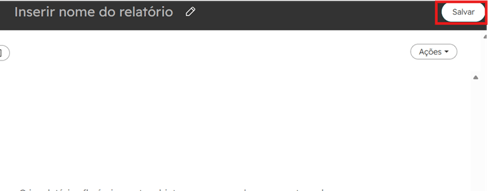
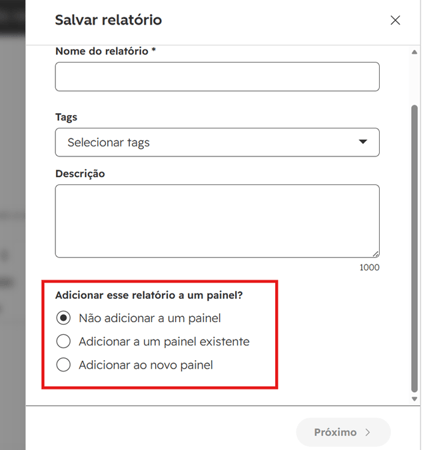
Para isso é só clicar em salvar relatório, e em seguida selecionar as configurações adequadas para o seu painel/relatório.
Uso de Múltiplos Objetos
Relatórios personalizados permitem cruzar informações de diferentes objetos, como Negócios e Tickets. Nesses casos, é necessário atenção ao selecionar propriedades com nomes semelhantes, como Data de Criação e Pipeline, garantindo que pertençam ao objeto correto.
Duplicação e Reaproveitamento
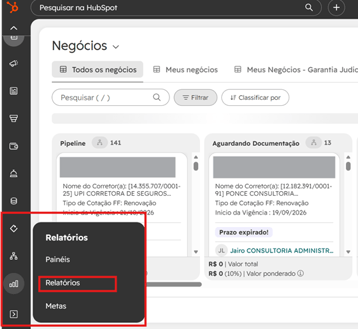
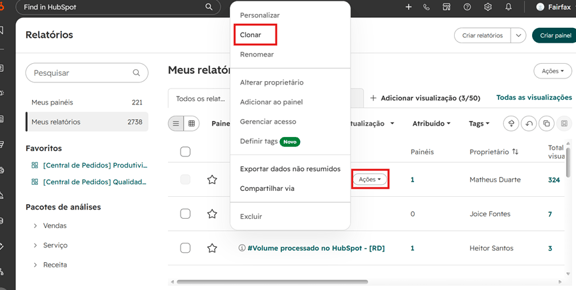
Relatórios podem ser clonados para reaproveitar configurações já existentes. Essa prática reduz o tempo de construção e mantém a padronização entre painéis.
Para clonar um relatório é só voltar para a página principal de relatórios, e em seguida selecionar “Ações”, e “Clonar”.
Campos de Fórmula
A funcionalidade de Campos de Fórmula permite criar propriedades calculadas utilizando a sintaxe do HubSpot. Esse recurso é útil para consolidar categorias, agrupar classificações e padronizar indicadores sem alterar os dados de origem.
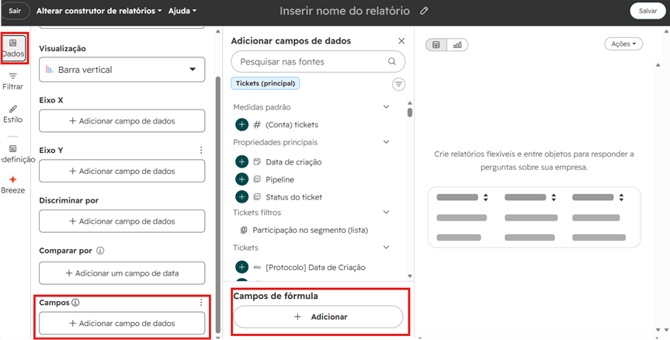
É possível acessar os “Campos de fórmula” enquanto se cria o relatório, clicando na aba “Dados”, e em seguida “Campos”, e em “Adicionar”.
Filtros do Cabeçalho do Painel
Os filtros aplicados diretamente no cabeçalho do painel têm prioridade sobre os filtros individuais dos relatórios. Por esse motivo, os títulos dos relatórios devem ser interpretados com atenção quando filtros globais forem alterados.
Organização Final
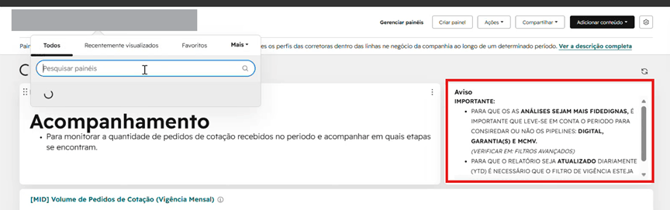
Os componentes do painel podem ser redimensionados e reorganizados. Também é possível incluir textos, avisos, imagens e informações institucionais para padronização visual e melhor usabilidade.
Exemplo:
Boas Práticas Padronizar filtros e premissas entre painéis; revisar periodicamente relatórios antigos; documentar campos personalizados e fórmulas utilizadas; utilizar nomes claros para relatórios e painéis; validar permissões ante