Este documento orienta o agente na exportação de planilhas de tickets ou negócios do HubSpot, explicando a finalidade de cada tela apresentada durante o processo.
Passo 1 - Acessar Tickets
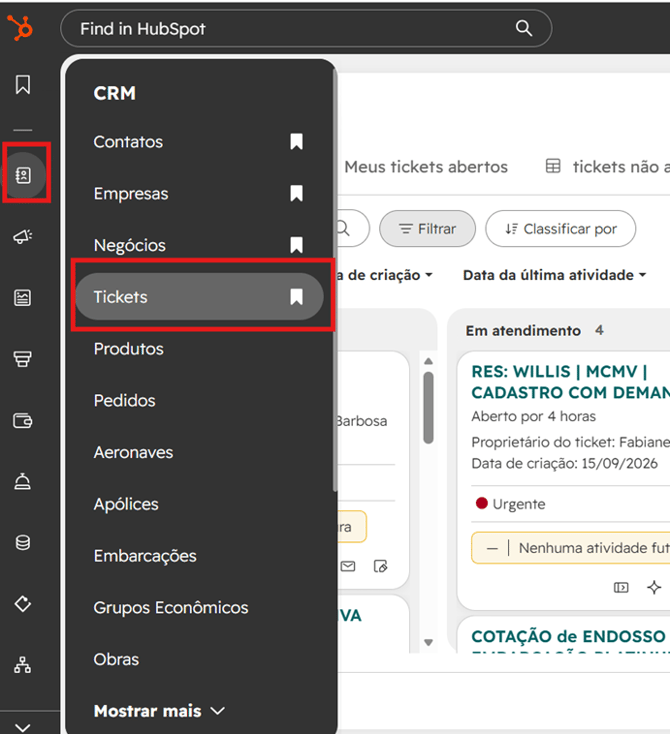
No menu principal do HubSpot, acesse CRM > Tickets, esse passo a passo também pode ser feito pela aba “Negócios”.
Passo 2 - Iniciar exportação
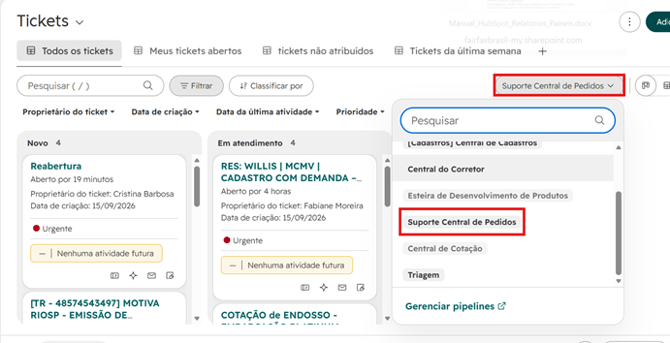
Na tela de Tickets, clique no editor de Pipeline no canto superior direito da tela, e selecione “Suporte Central de Pedidos”. Esta opção filtrará somente os tickets associados a Central de Negócios.
Caso esteja exportando uma planilha da aba Negócios não será necessário seguir com essa etapa.
Passo 3 - Selecionar filtros
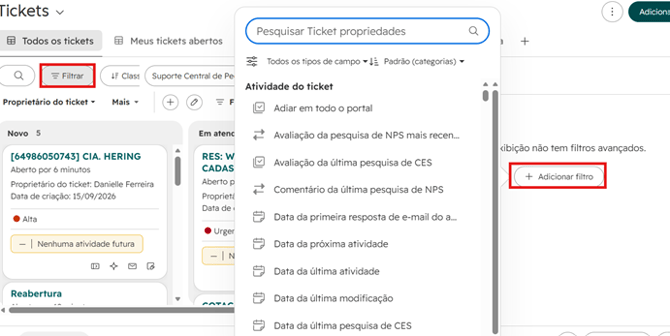
Clique em “Filtrar” e utilize a caixa de seleção para definir quais registros e filtros serão considerados na exportação.
Passo 4 - Exportar
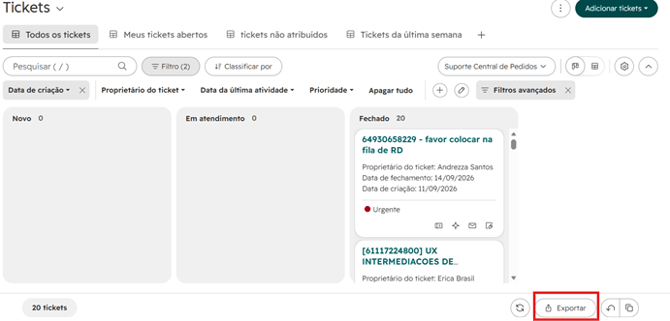
Selecione “Exportar” no canto inferior direito da tela.
Passo 5 - Configurar a exportação
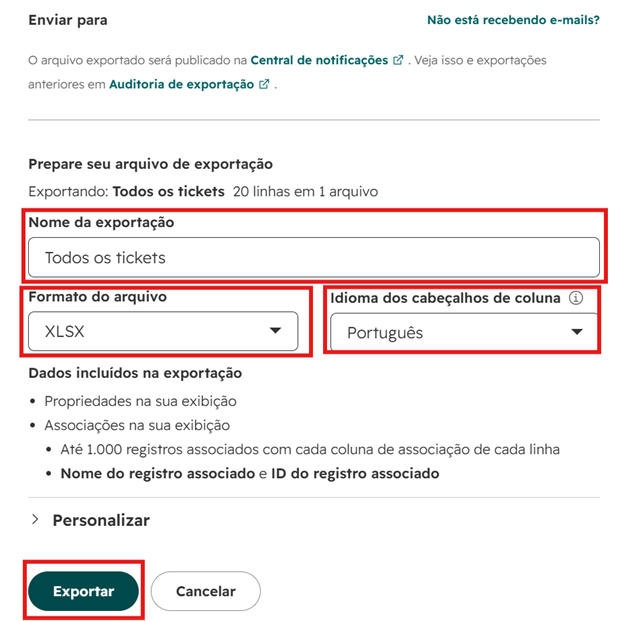
Defina o nome do arquivo e selecione o formato XLSX. Em seguida, clique em Exportar.
Passo 6 - Aguardar processamento
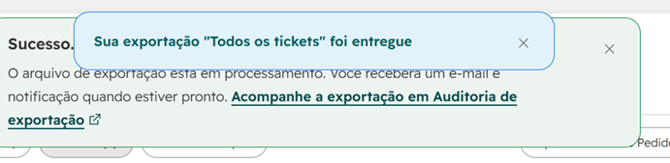
Uma mensagem de confirmação será exibida informando que a exportação está sendo processada.
Basta clicar no link “Acompanhe a exportação em Auditoria de exportação” para acompanhar quando ela estará disponível, assim que estiver pronta aparecerá outra mensagem avisando que ela foi entregue,
Passo 7 - Acessar histórico de exportações
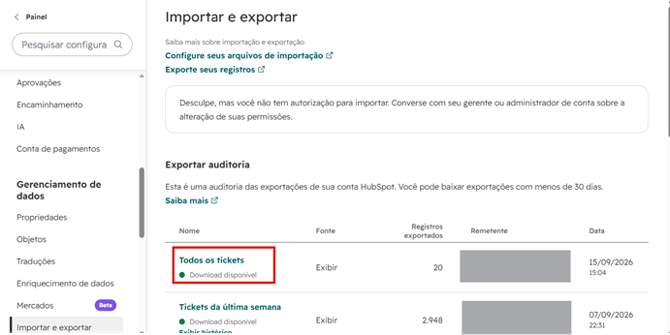
A tela Importar e Exportar permite acompanhar as exportações realizadas e baixar arquivos já gerados.
Para baixa-lo basta clicar no nome da exportação.
Passo 8 - Baixar arquivo
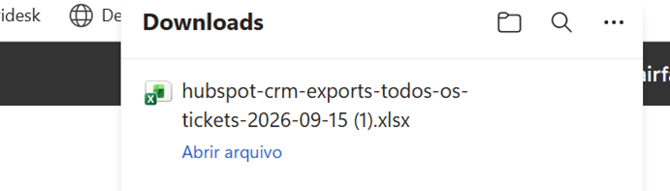
Após a conclusão, o arquivo Excel ficará disponível para download na pasta padrão do computador.
Passo 9 - Abrir notificações
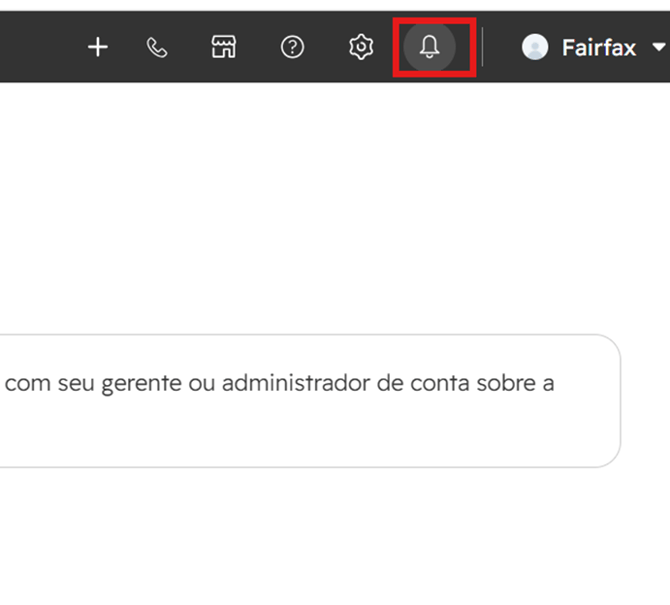
Caso não localize o arquivo, clique no ícone de notificações do HubSpot para verificar o status da exportação.
Passo 10 - Localizar exportação concluída
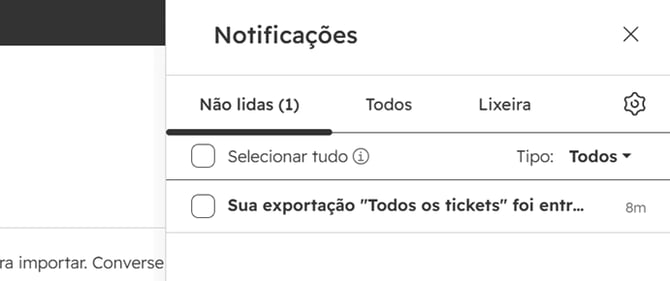
Na aba de notificações, abra o aviso referente à exportação finalizada e acesse o arquivo gerado.