Vídeo resumo:
Procedimento Ajuste de Grade – Interno – Central de Negócios
O que é planilha de grade?
A planilha de grade é um documento que reúne informações de todos os corretores cadastrados na Fairfax, organizados com nome, CNPJ e canal de distribuição. Além disso, a planilha de grade também possui planilhas de subscrição, responsáveis por organizar as regras de subscrição.
Como é feita a solicitação de uma alteração na grade pelo comercial?
O comercial deve enviar a solicitação, exclusivamente, por meio do formulário de solicitações Registro de Solicitações- Central de Negócios – Preencher o formulário para que a Central siga com as devidas alterações.
Esse tipo de solicitação não deve ser realizada pelo Teams.
Qual o SLA da central de negócios para finalizar uma dessas alterações?
O SLA de atendimento da Central de Negócios para uma solicitação padrão, como uma alteração do gerente de contas, é de 5 dias úteis.
Fluxo Operacional
Antes de iniciar a tratativa, é necessário conferir a última versão da grade na Base de Conhecimento.
Passo 1 – Receber a solicitação
- Receber o pedido do Comercial.
- Verificar se há evidência da alteração.
- Confirmar se o de/para está claro.
- Se a alteração for grande, solicitar o modelo padrão de grade preenchido.
Passo 2 – Validar no Join
- Acessar o Join e confirmar se a alteração já está refletida.
- Se não estiver, apenas informar ao Comercial e solicitar Cadastro.
- Se estiver, conferir preenchimento do formulário e seguir para o próximo passo.
- Criar a tarefa contendo: solicitante, evidência do Join, modelo de grade, de/para e impacto da alteração.
- Solicitar o ajuste da grade.
- Solicitar o ajuste dos casos abertos.
- Reforçar que não devem ser alterados casos recusados, perdidos e ganhos.
- Informar o Time Gestão.
- Enviar a nova grade ao Time Central e Atendimento.
- Comunicar o responsável pelo Painel de Qualidade.
- Conferir se a grade foi atualizada corretamente.
- Validar os casos ajustados.
- Se houver erro, retornar ao TEC com evidências.
- Comunicar o solicitante.
- Comunicar o grupo “Comercial + Central.”
- Atualizar e finalizar o ClickUp.
Como é feita uma alteração da planilha de grade por um agente da central?
Primeiramente, é necessário confirmar se a alteração já consta no Join, pois a atualização na planilha de grade da Central e no Hub somente é realizada após a alteração estar refletida no sistema.
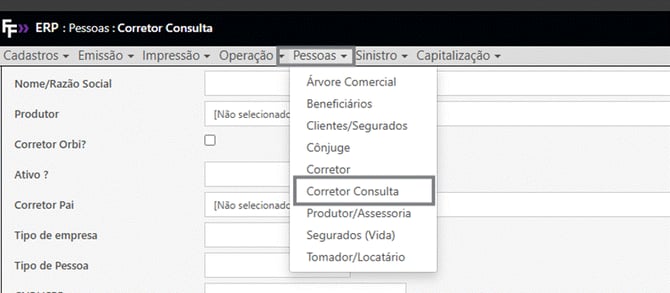
- Entre no Join, clique em “Pessoas” no canto superior esquerdo, depois selecione “Corretor Consulta”:
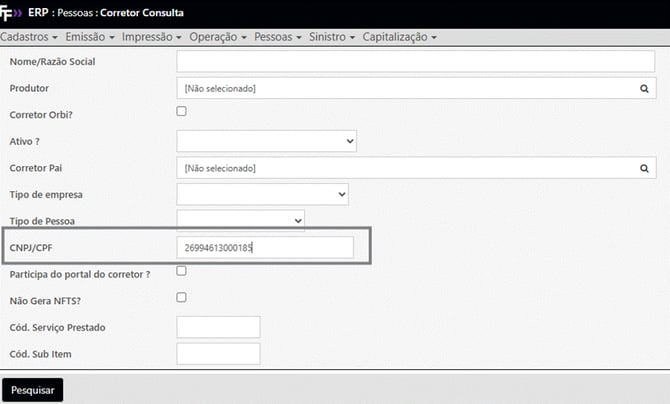
- Cole o número do CNPJ, no campo “CNPJ/CPF”, e confirme se não há nenhum espaço em branco antes ou depois do número:
- Selecione a opção “Controladoria” e confirme se o canal corresponde ao da alteração que foi solicitada:

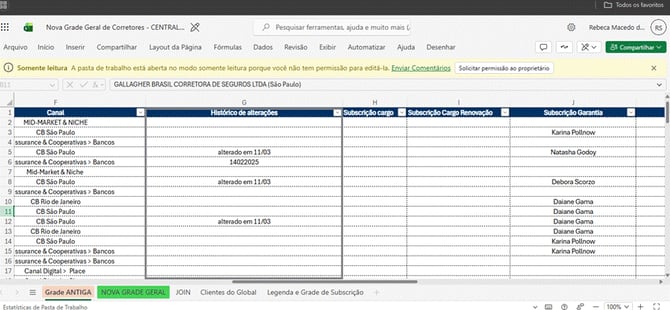
- Após a confirmação no Join, é necessário alterar na planilha de grade “Nova grade geral”, e manter o histórico de alterações na planilha “Grade antiga”, indicando a data da alteração, qual foi a alteração e quem solicitou:
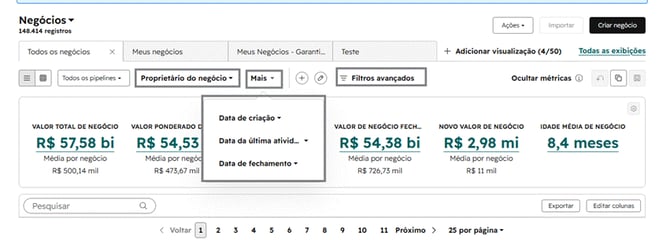
Caso seja necessário alterar informações que já foram cadastradas, é preciso filtrar os registros no Hub a partir da data informada pelo Comercial e extrair a relação em uma planilha. Se a quantidade de registros for de até 50 casos, a Central realiza a alteração manualmente. Para volumes superiores a 50 casos, é necessário encaminhar a solicitação para o Anderson e o Heitor ajustarem.
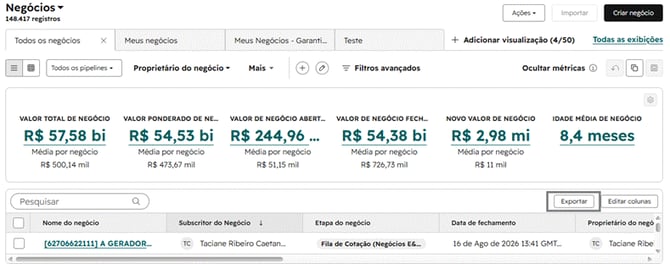
- Utilizar os filtros destacados abaixo, na aba “Negócios” do Hub para extrair essa relação:
- Para exportar o Excel dos casos, é necessário clicar em “Exportar”:
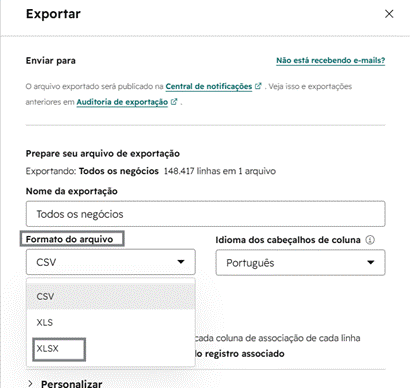
- Em seguida, alterar o formato do arquivo para XLSX:
Em ambos os casos, seja para uma alteração para novos cadastros ou para uma alteração que exija a correção de registros já existentes, é necessário abrir um chamado no ClickUp para que o Anderson e o Heitor realizem a atualização da grade automática do Hub.
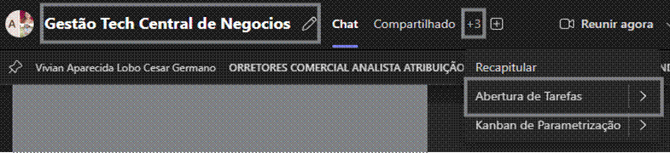
- Para abrir o ClickUp, é necessário abrir o grupo “Gestão Tech Central de Negócios” no Teams, em seguida clicar no símbolo “+” destacado abaixo, e em “Abertura de Tarefas”:
O ClickUp deve ser preenchido de acordo com as orientações abaixo:
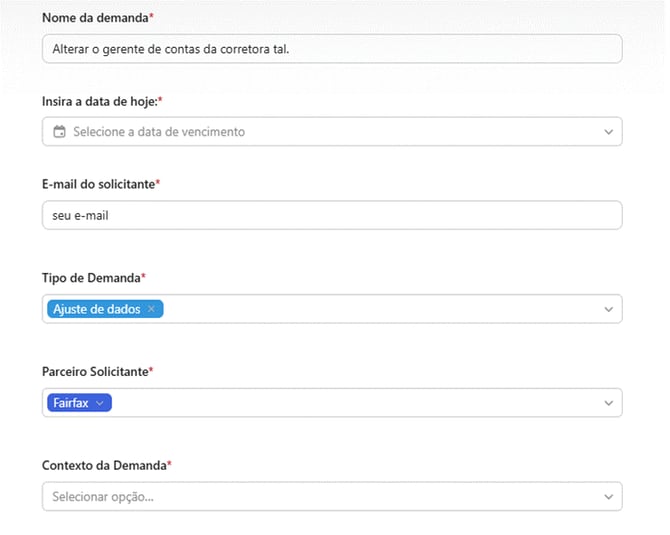
Nome da demanda: Resumir a solicitação que deve ser feita.
E-mail do solicitante: Preencher com o seu e-mail.
Tipo de demanda: Selecionar “Ajuste de dados.”
Parceiro Solicitante: Selecionar “Fairfax.”
Contexto da demanda: Indicar para qual ramo/setor é a alteração.
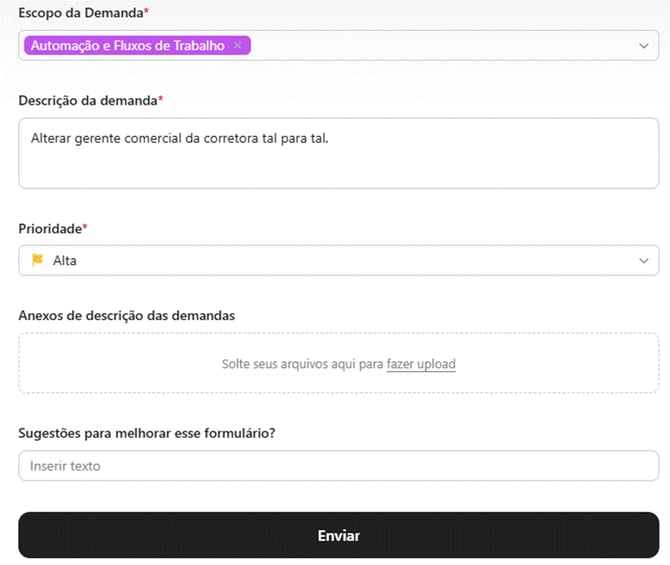
Escopo da demanda: Selecionar “Automação e fluxos de trabalho.”
Descrição da demanda: Descrever em detalhes a alteração, sempre indicando razão social e CNPJ da corretora, nome completo de quem era antes e quem será a nova pessoa que seguirá com as tratativas.
Prioridade: Selecionar “Alta.”
Anexos de descrições das demandas: Anexar a planilha de grade atualizada.
Ao finalizar o ClickUp, é necessário enviar o assunto do ticket no grupo do Teams “Gestão Tech Central de Negócios” e a planilha de grade atualizada no grupo do Teams “Mapeamento - Cotações.”
Após o envio do ticket e da planilha atualizada, é necessário comunicar o Comercial ou ao solicitante, por meio do Teams e de um e-mail formal, somente após a conclusão de todas as alterações e a confirmação de que elas já estão em vigor.
Checklist Final
☐ Última versão da grade validada
☐ Alteração confirmada no Join
☐ Formulário preenchido corretamente
☐ De/Para validado
☐ ClickUp criado
☐ TEC acionado
☐ Comunicações realizadas
☐ Validação concluída
☐ Solicitante informado