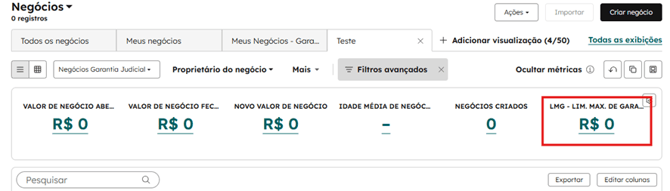
No HubSpot, é possível personalizar uma visualização em um dos painéis. Uma dessas personalizações é visualizar apenas os seus negócios no Hub, com métricas ajustadas às suas necessidades.
Como por exemplo:
- Um subscritor que gostaria de visualizar apenas os casos em que ele está como subscritor com a métrica de prazo de vigência.
- Um gerente comercial que gostaria e visualizar apenas os casos do seu comercial com a métrica de quantos casos ele tem em cada etapa do negócio.
Nesses casos, eles podem personalizar as visualizações conforme suas necessidades e informações que precisam.
Assim como nos exemplos, para você personalizar e poder visualizar apenas seus negócios e casos, siga o tutorial a seguir:
Como ver só os meus casos na fila do Hub?
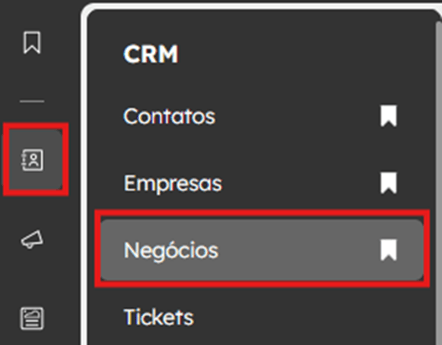
- Vá em CRM na aba esquerda lateral, e clique em “Negócios”;
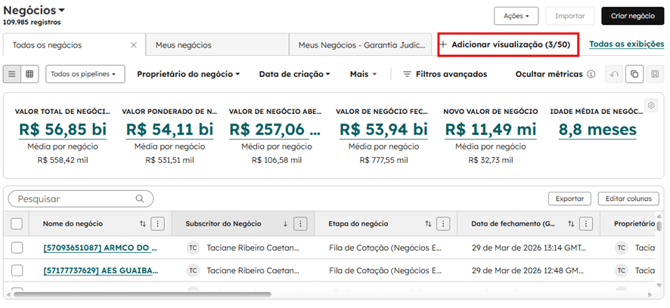
2. Ao abrir a aba de negócios, clique em “Adicionar visualização”;
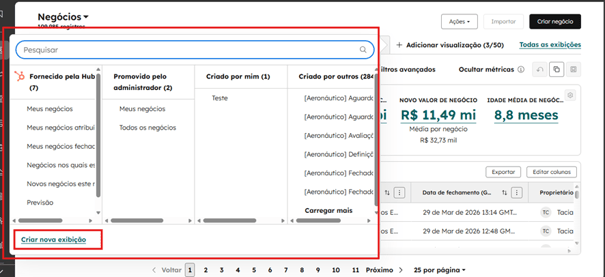
3. Em “Adicionar visualização”, irá abrir esse pop-up, no qual é preciso clicar em “Criar nova exibição” no canto esquerdo;
4. Ao clicar, abrirá esta aba, na qual você dará um nome ao filtro;
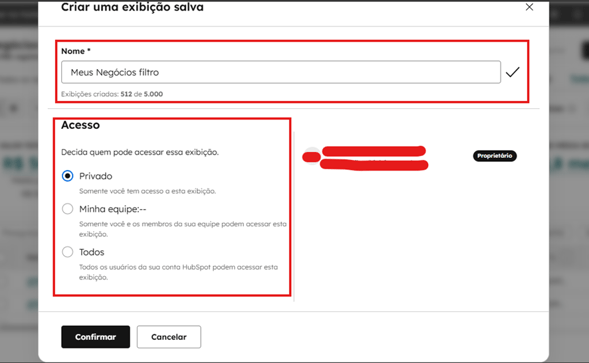
5. Na aba “Acesso” acima, é possível selecionar quem terá acesso à essa visualização, podendo ser privada ou para o time inteiro;
6. Após administrar o acesso, clique no botão “Confirmar” para salvar a visualização:
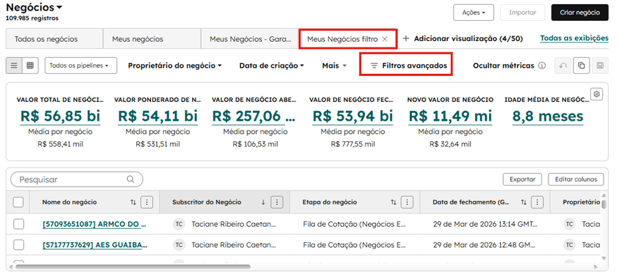
O seu filtro ficará salvo em uma das abas de visualização do Hub, no menu superior, assim que abrir a página dos negócios.
Na aba negócios:
1. Clique em “Filtros avançados”;
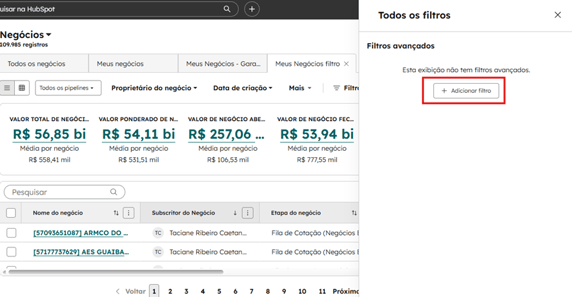
2. Ao clicar no filtro, irá abrir esse pop-up a esquerda do Hub chamado “Todos os filtros”, no qual é necessário clicar no botão “+ Adicionar filtro”;
Qual filtro devo usar de acordo com a minha função?
Subscrição:
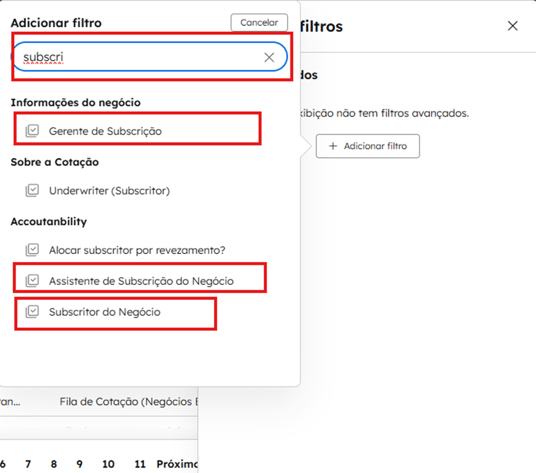
- Pesquise na aba de pesquisa abaixo de “Adicionar filtro” do pop-up que apareceu: Subscrição ou Subscritor.
- Existem 3 diferentes filtros para funções diferentes dentro dessa área: Gerente de Subscrição, assistente de subscrição do negócio, e subscritor do negócio.
- Escolha de acordo com a sua função ou a necessidade do seu time.
Comercial:
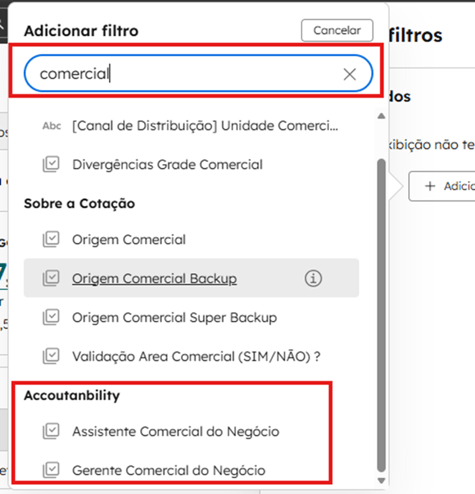
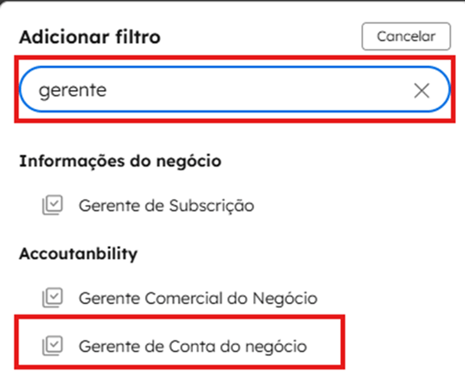
- Pesquise na aba de pesquisa abaixo de “Adicionar filtro” do pop-up que apareceu: Comercial ou Gerente.
- Existem 3 diferentes filtros para funções diferentes dentro dessa área: Gerente comercial do negócio, assistente comercial do negócio, e Gerente de contas do negócio.
- Escolha de acordo com a sua função ou a necessidade do seu time.
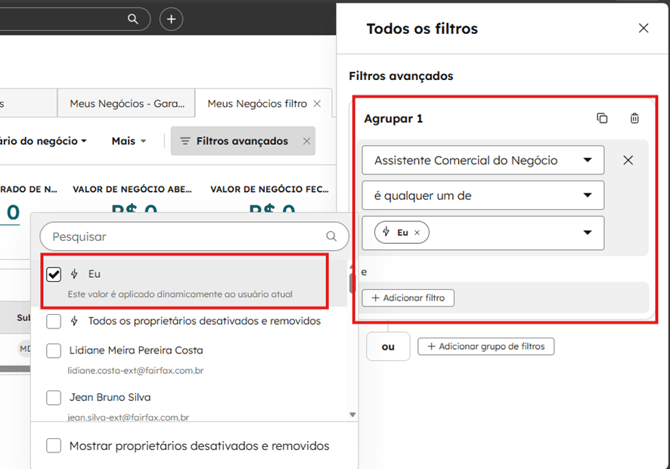
Após selecionar o filtro desejado, aparecerá a tela abaixo;
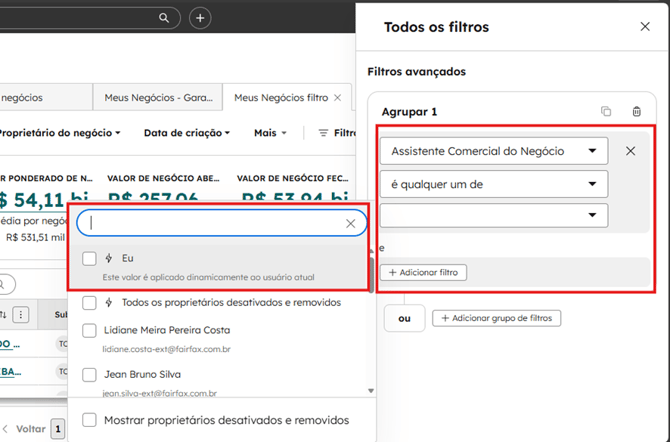
Mantenha a segunda linha como: “é qualquer um de”, e clicar na terceira linha e selecionar “Eu”.
No final, o filtro deve ficar da seguinte forma:
Após isso clicar no “x” ao lado de “Todos os filtros”;
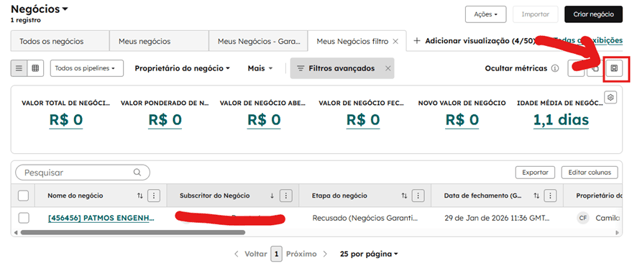
O filtro já estará ativo, mas não salvo, para salvá-lo, clicar no disquete no campo superior direito da tela indicado pela seta:
Como personalizar as minhas métricas na visualização?
- Para alterar as suas métricas, é necessário abrir na aba “Negócios” e selecionar a visualização necessária. A aba de métricas é a selecionada em um quadrado vermelho.
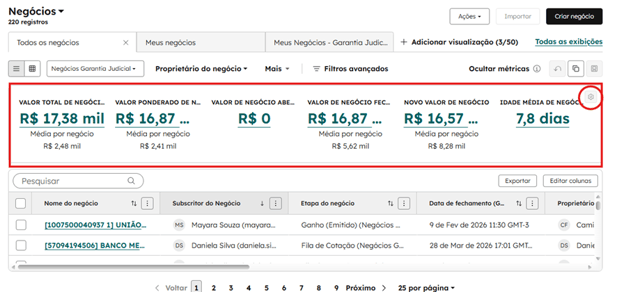
Para editá-las é necessário clicar na engrenagem ao lado das métricas, indicada pelo círculo vermelho.
Obs: Só é possível fazer uma alteração caso você que tenha criado a visualização em que está editando.
-
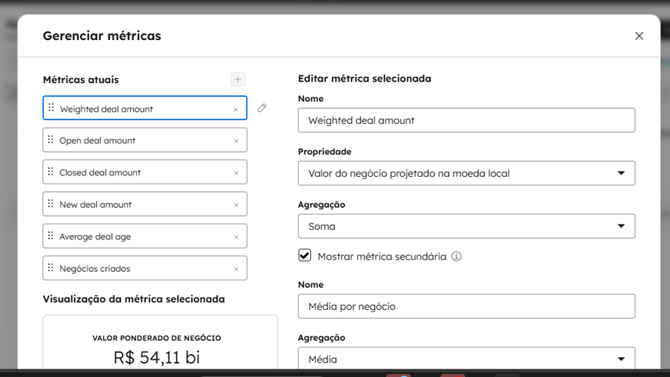
Só é possível visualizar 6 métricas, nesse caso, é necessário excluir uma para criar outra. Para excluir, clique no x ao lado da métrica, respectivo de cada métrica;
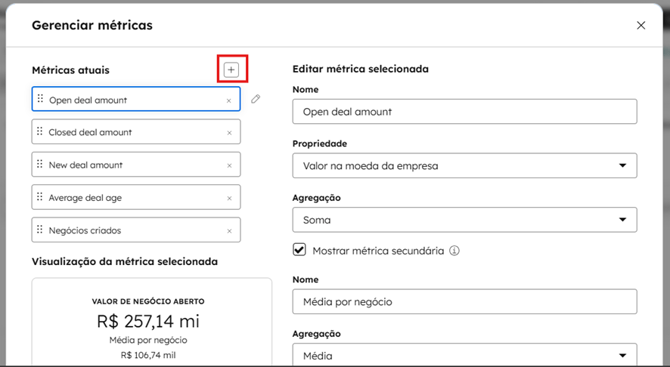
- Ao excluir uma métrica, o quadrado “+” para adicionar ficará disponível, clique nele para adicionar uma métrica nova:
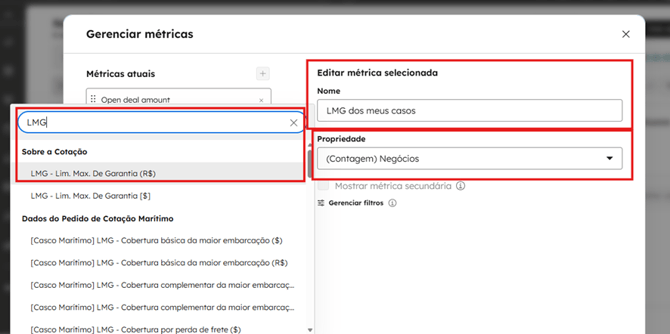
- Em seguida, é necessário nomear sua métrica e escolher a propriedade que será filtrada. Para isso, clique em “Propriedade” e pesquise pelo que quer filtrar, no exemplo abaixo, representa um filtro do valor total de LMG:
-
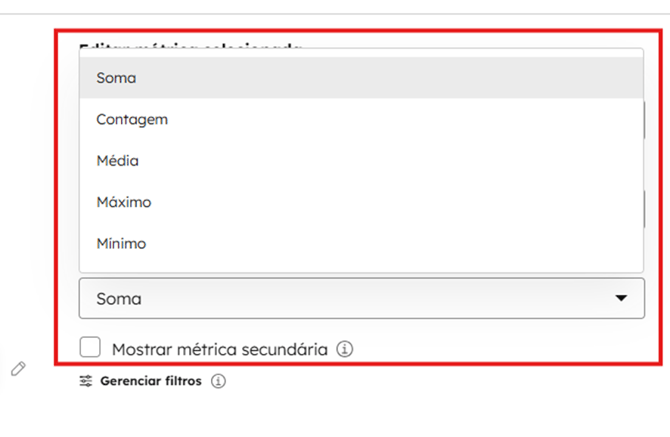
Em seguida, selecione a maneira que o valor deve ser filtrado, como em média, soma e outros abaixo;
-
Após isso, clique no botão “Aplicar”:
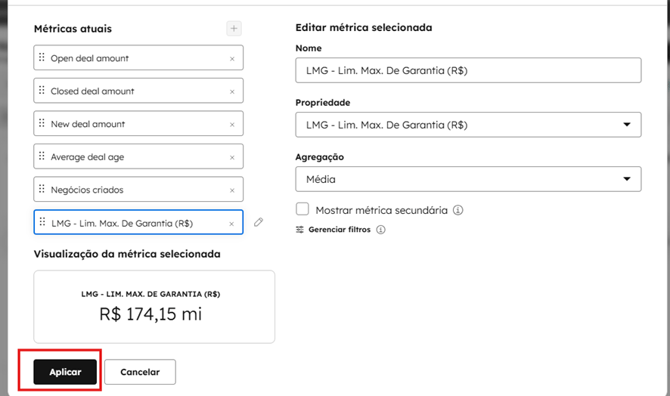
Dessa forma, a personalização de visualização e métrica estará realizada da maneira correta, e dessa forma, sua métrica aparecerá na aba de métricas assim que abrir a visualização personalizada da aba “Negócios”.