Vídeo resumo:
DEFINIÇÕES
O que são os Tickets? Ticket é o registro formal de uma solicitação recebida, utilizado para controle, acompanhamento e gestão das demandas que solicitam alterações como reabertura, exclusão, correção ou prioridade.
Podem ser das seguintes formas:
Ticket TR: Um pedido feito para alteração de algo no cadastro ou um e-mail sobre alguma tratativa do cadastro.
Ticket CP: Um pedido de seguro antes de ser cadastrado.
DIFERENÇAS
TICKET X NEGÓCIO
O que é o Negócio? Negócio é um pedido de seguro já cadastro, e seguindo as suas tratativas.
PROCESSOS
A seguir, você encontrará o passo a passo de cada processo da Central de Negócios.
Como abrir um Ticket?
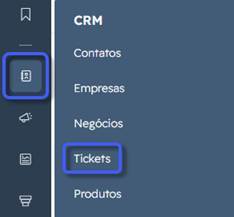
- Selecionar o símbolo do caderno no canto esquerdo da tela e em seguida, clicar em “Tickets”.
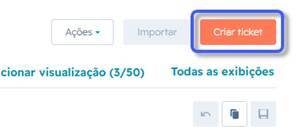
- Ao abrir a aba “Tickets”, clique no botão superior direito em laranja chamado “Criar Ticket”.
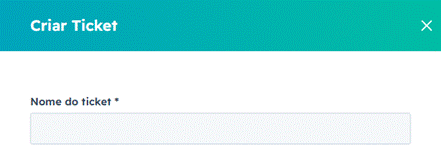
- Ao clicar em “Criar Ticket”, irá abrir esta aba para adicionar as informações do Ticket.
- Na parte “Nome do Ticket” é necessário inserir o número do Hub ao qual foi solicitado a abertura de Ticket.
- Em “Pipeline”, é necessário selecionar “Suporte Central de Pedidos”.

- Na parte “Status do Ticket”, estará como “Novo” automaticamente e é preciso deixar desta forma.

- Em “Tipo de Alteração”, você deve selecionar de acordo com a solicitação.
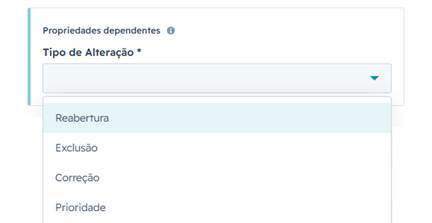
Os tipos de alteração são:
Reabertura: É solicitada quando um Hub é finalizado, porém requer reabertura devido inconsistências, falta de informações ou necessidade de nova atuação no Hub.
Exclusão: A necessidade de excluir um Hub é solicitada, geralmente, por conta de duplicidade ou quando a solicitação já devia estar encerrada, atrapalhando o fluxo de trabalho.
Correção: É solicitada para ajustar informações, dados ou etapas do Hub. Na alteração de correção, as mais comuns são as alterações de etapa, como Pré-Análise e Ordem Firme.
Prioridade: Ocorre quando há alteração do nível de urgência do Hub, sendo necessário solicitar prioridade.
8. Na parte “Data de Criação”, selecionar a data na qual foi solicitado a abertura do Ticket.
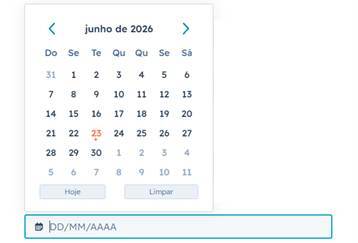
9. Em “Proprietário do Ticket”, você deve escrever o nome e selecionar a pessoa na qual solicitou a abertura do Ticket.
10. Na parte “Prioridade”, selecionar “Alta”.
- Em “Descrição do Ticket”, inserir o texto abaixo e substituir o “(...)” pela descrição da solicitação.

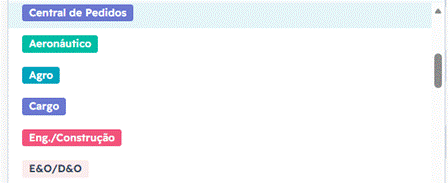
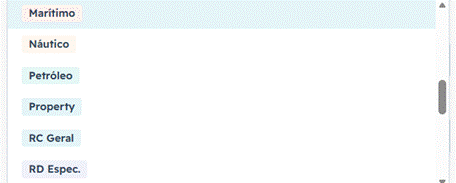
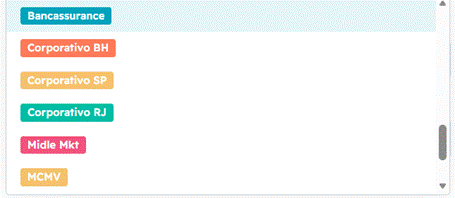
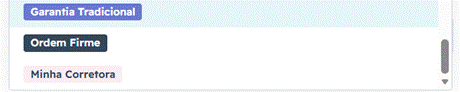
Exemplo: “Por gentileza, alterar para Ordem Firme”. - Na parte “Canal do Pedido”, é necessário selecionar o setor da pessoa que solicitou.

Os setores são: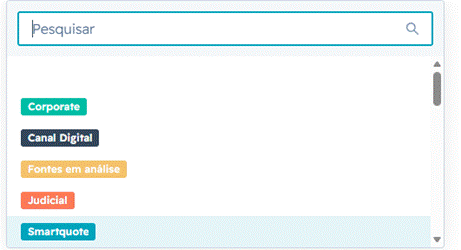
- Confira as informações preenchidas antes de realizar o último passo.
- Ao final da aba, clique em “Criar” para finalizar a abertura do Ticket.

Sino do Hub - Notificações
1. No canto superior direito, clique no ícone do sino.

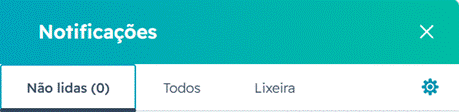
2. Ao clicar no símbolo do sino, irá abrir a aba “Notificações”.
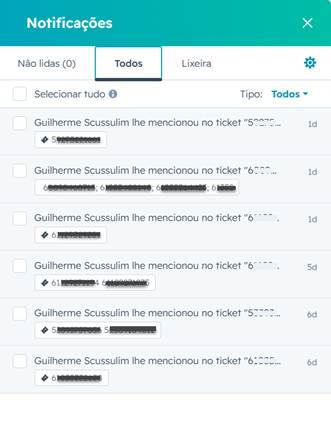
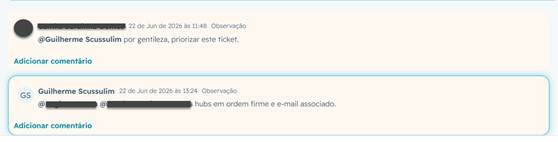
3. Para mais detalhes das menções, clique sobre uma das notificações.
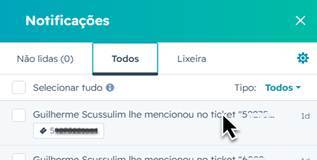
4. Ao clicar sobre, abrirá a página com a menção e suas repostas, assim você pode acompanhar o pedido de solicitação e outros que te mencionarem no Hubspot.
Observação: é importante acompanhar as notificações quando o símbolo do sino atualiza e notifica as menções, em seu ícone, como observado abaixo.

Ao atualizar as notificações, a menção nova irá aparecer na aba “Não Lidas”.
Como identificar o número de um Ticket?
Os números dos Tickets são os números que estão depois de TR ou CP. Nestes exemplos, os números dos Tickets são representados pela repetição das letras X e Y.
Exemplo de Ticket TR:
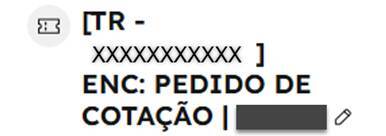
O número do Ticket é o número que vem após o TR, ou seja, o número que estará no lugar do “XXXXXXXXXXX”.
Exemplo de Ticket CP:
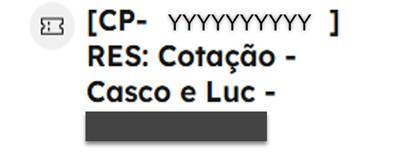
O número do Ticket é o número que vem após o CP, ou seja, o número que estará no lugar do “YYYYYYYYYYY”.
Observação: Pesquisando pelo número os resultados são exatos!
Como pesquisar os Tickets?
- Selecionar o símbolo do caderno no canto esquerdo da tela e em seguida, clicar em “Tickets”.
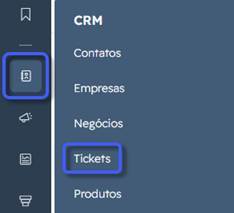
- Ao clicar em “Tickets”, abrirá a página de Tickets.
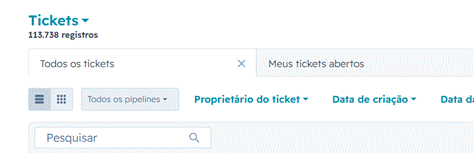
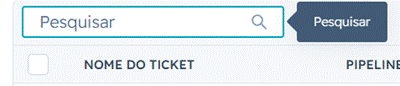
- Clique em pesquisar e preencha com os dados de pesquisa do Ticket.
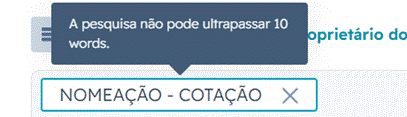
- Após inserir o nome de pesquisa, caso apareça a mensagem abaixo, é necessário diminuir o nome escrito, de preferência diminuir do final da frase para o começo, até essa mensagem desaparecer.
Observação: Caso você não tenha o nome do Ticket é possível pesquisar por:
- Título do e-mail;
- Segurado;
- Palavras-chave do caso (produto, data, tipo de pedido etc.);
- Corretor;
- CNPJ, ou CPF;
- Número do ticket.
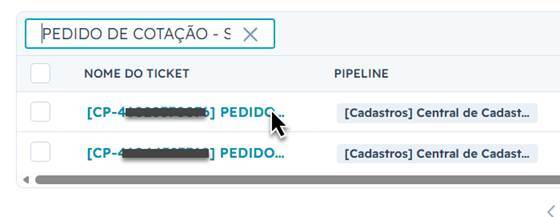
- Assim que a pesquisa aparecer, confirmar se o título dela é igual ao título completo inserido.
- Após encontrar o Ticket, clique nele e confirme dentro do mesmo as informações presentes para ter certeza de que é o Ticket que procura.
Exemplo:
Como acompanhar o Ticket?
Para acompanhar o Ticket, observar o andamento pela aba “Atividades”.
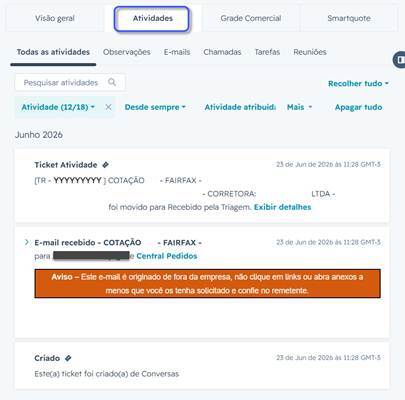
- Após a abertura do Ticket, é importante manter o link do Ticket para acompanhamentos posteriores.
Caso não tenha mantido o link do Ticket, entrar em contato com um dos agentes da Central de Negócios.
Como pesquisar um Negócio?
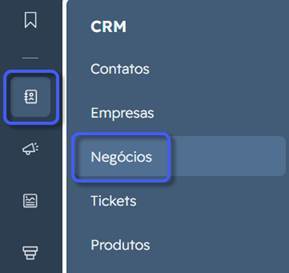
- Ao selecionar o símbolo do caderno no canto esquerdo da tela, clique em “Negócios”.
- Ao clicar em “Negócios”, a tela seguinte será aberta.
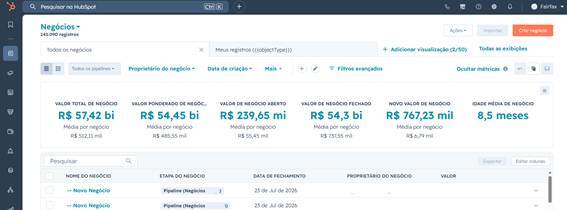
- No caso dos tickets é necessário pesquisar ou pelo título do hub/ negócio, pelo segurado, ou pelo número (que retorna um resultado exato).
No caso dos negócios é possível pesquisar tanto pela aba de pesquisa dos negócios quanto pela aba de pesquisa do Hub.
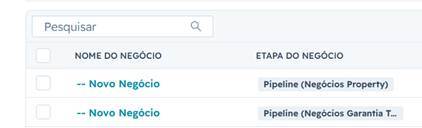
Na aba “Pesquisar” dos Negócios:
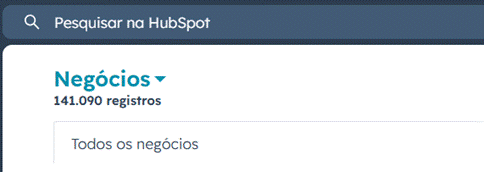
Na aba “Pesquisar na Hubspot”, localizada no canto superior esquerdo:
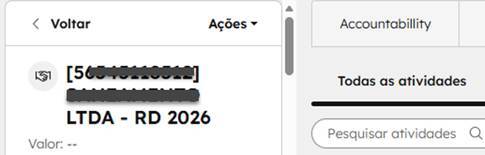
Observação: O número dos negócios, é sequencial e atualmente é composto por 11 dígitos, começa com 5 e está localizado entre os colchetes “[]”.
Exemplo:
Como encontrar um negócio dentro de um ticket?
1. Ao pesquisar um ticket, a aba irá abrir da maneira abaixo.
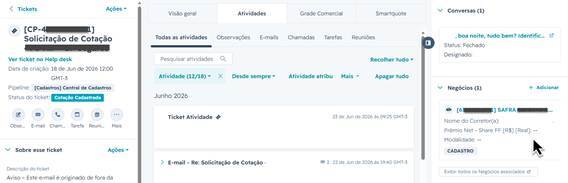
2. Na lateral direita, é possível explorar a aba rolando para baixo e logo encontrando a aba “Negócios”.
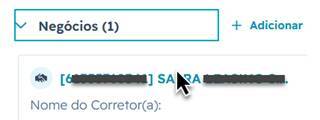
Caso tenha mais de um Negócio vinculado ao Ticket, todos os Negócios vinculados irão aparecer na aba demonstrada anteriormente.
Assim como, podemos fazer o inverso: Encontrar um Ticket dentro de um Negócio.
Nesse caso, ao clicar e ser redirecionado ao Negócio aparecerá esta tela.
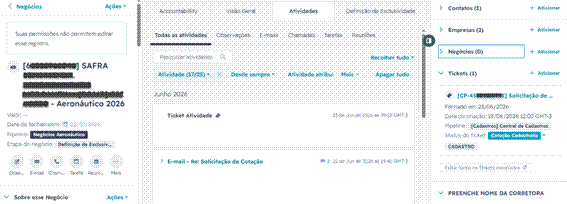
- Na tela “Negócios”, ainda na lateral direita, é possível identificar aba “Tickets”.
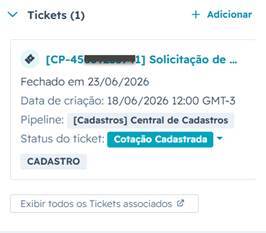
Todos os Tickets que estiverem associados a este Negócio, irão aparecer nesta aba.